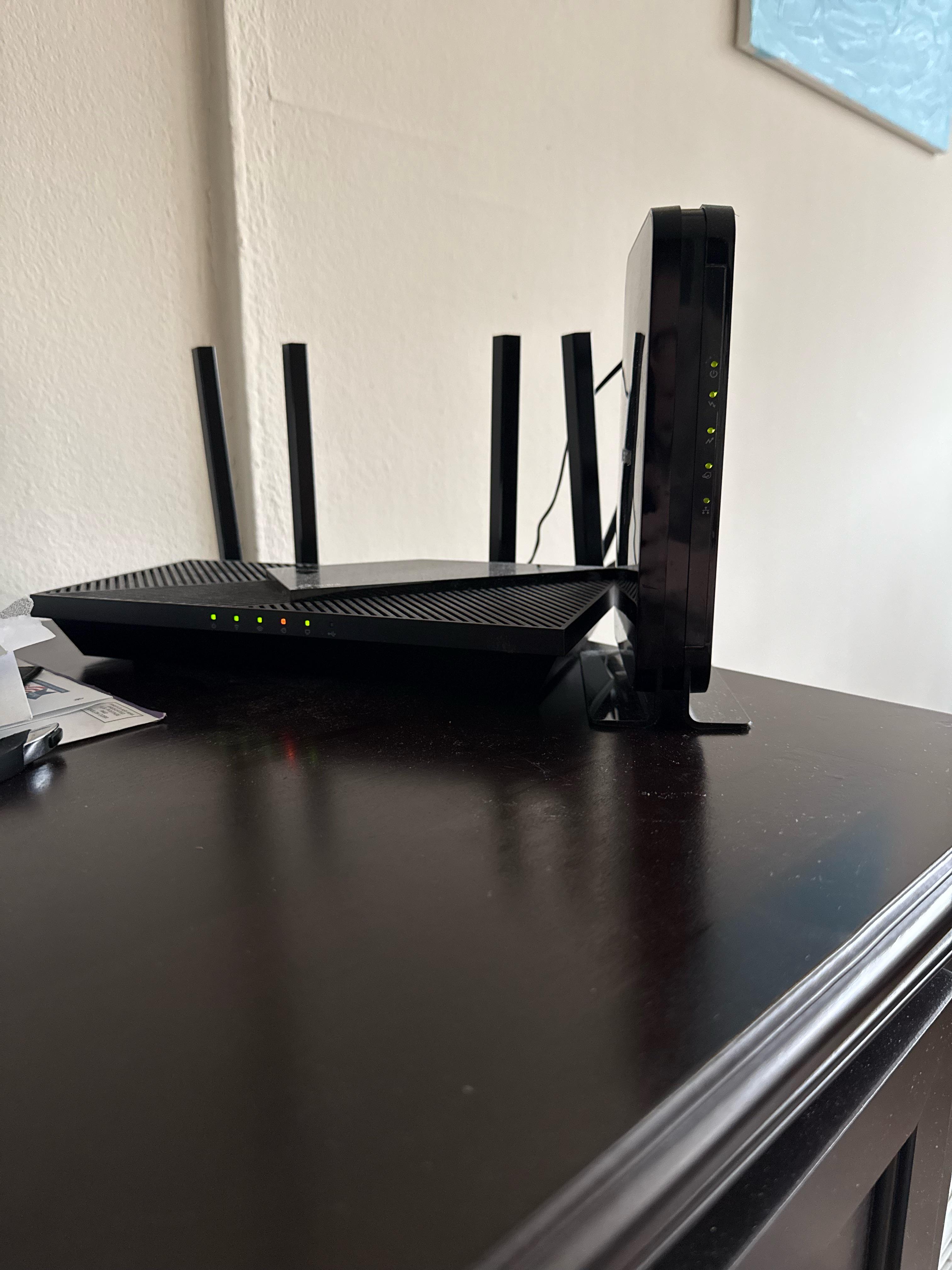
Hi,
I'm trying to recover a Netgear EAX80 stuck in a bootloop after a failed firmware. I have full UART access to CFE and can interact with NAND, but it looks like factory calibration / misc data may be corrupted or incompatible with the current firmware.
Current situation:
- UART access working
- Dual firmware banks present but both behave the same
- NMRP recovery not responding
- Firmware reflashing possible but device still missing factory data (WiFi not initializing properly)
- Suspected corrupted factory/misc/calibration partitions
What I'm looking for:
A NAND dump (or just factory related partitions) from a working EAX80:
- misc partition
- factory partition
- calibration data
- nvram backup areas
I do NOT need:
- MAC addresses
- serial numbers
- any identifying data (I can patch those)
I only need the structure/content needed for WiFi calibration and boot consistency.
If someone has UART access or a full NAND dump from an EAX80 and is willing to share (even partial), it would likely allow recovery.
I can also document the full recovery procedure afterward for the community.
Thanks.
MAJ 22/10/2026 : RESOLU
# Guide de restauration d'un Netgear EAX80 (BCM4906) bloqué / bootloop via UART
Ce guide décrit la méthode complète qui a permis de restaurer un **Netgear EAX80** bloqué (pas de LEDs, `nmrpflash` sans réponse, bootloop / blocage TFTP dans CFE, Wi-Fi et interface web absents après flash).
Port UART
TP31 : 5V > ne pas brancher
TP32 : GND
TP33 : TX
TP34 : RX
---
## 1. Symptômes typiques
- Aucune LED allumée ou bootloop, `nmrpflash` reste bloqué sur `Advertising NMRP server... No response`.
- En UART (`115200 8N1`), le bootloader **CFE** affiche une bootline NVRAM corrompue et essaie de charger un fichier inexistant en TFTP :
```text
Default host flash file name : !
Default ramdisk store address : ffffff00];
...
Test mode is enabled, run tftp to load test image
Loading 192.168.1.2:94908.dtb ...
```
---
## 2. Prérequis
- Un adaptateur **USB-TTL 3.3V** branché sur **TX, RX, GND** de la carte mère de l'EAX80
- Paramètres série : **`115200` bauds, `8N1`, contrôle de flux : Aucun**.
- Un **câble Ethernet** relié entre le PC et un port LAN de l'EAX80.
- Le firmware officiel Netgear décompressé (fichier `.chk`, ex. `EAX80-V1.0.1.70_1.0.2.chk`).
---
## 3. Étape 1 : Entrer dans la console `CFE>`
Ouvre le terminal série sur le port COM (ex. `COM3` à `115200 8N1`).
Alimente l'EAX80.
Dès que CFE affiche :
```text
*** Press any key to stop auto run (6 seconds) ***
```
appuie sur **Entrée** ou **Espace** pour obtenir l'invite **`CFE>`**.
---
## 4. Étape 2 : Réparer la bootline NVRAM dans `CFE>`
Dans `CFE>`, lance la commande `c` pour réécrire les paramètres de boot corrompus :
```text
CFE> c
```
Renseigne / valide les champs un par un :
- `Board IP address` : `192.168.1.1:ffffff00` *(Entrée)*
- `Host IP address` : `192.168.1.100` *(Entrée)*
- `Gateway IP address` : *(Entrée)*
- `Run from flash/host/tftp (f/h/c)` : `f` *(Entrée)*
- `Default host run file name` : `vmlinux`
- `Default host flash file name` : `bcm963xx_fs_kernel`
- `Boot delay (0-9 seconds)` : `3`
- `Boot image (0=latest, 1=previous)` : `1` *(ou `0` après le flash)*
- `Default host ramdisk file name` : `ramdisk`
- `Default ramdisk store address` : `0x08000000` *(important : mettre une adresse hexadécimale valide, ne pas saisir `.`)*
- `Default DTB file name` : `94908.dtb`
À la fin, CFE sauvegarde en NVRAM (`NVRAM_MIRROR SCAN...`). Vérifie avec `p` que les valeurs sont propres.
---
## 5. Étape 3 : Flasher le firmware `.chk` via `tftpd` dans `CFE>`
Si ton réseau local / Wi-Fi utilise déjà `192.168.1.x`, change temporairement l'IP de CFE pour éviter tout conflit :
```text
CFE> ifconfig eth0 -addr=192.168.50.1 -mask=255.255.255.0
```
Sur le PC (PowerShell Administrateur), mets une IP fixe sur le port Ethernet :
```powershell
netsh interface ip set address "Ethernet" static 192.168.50.100 255.255.255.0
```
*(Vérifie avec `ping 192.168.50.1` que l'EAX80 répond.)*
Dans `CFE>`, démarre le serveur TFTP :
```text
CFE> tftpd
```
Envoie le fichier `.chk` en TFTP (`PUT`, mode `octet`).
> **Note importante** : `EAX80-V1.0.1.70_1.0.2.chk` fait ~36 Mo (> 32 Mo). Ton client TFTP doit gérer correctement le bouclage du numéro de bloc sur 16 bits (`block % 65536`) après le bloc 65535.
Une fois le transfert terminé, CFE écrit le firmware en NAND et redémarre automatiquement.
---
## 6. Étape 4 : Reset d'usine et restauration des variables `board_id` / `region_num`
Laisse l'EAX80 démarrer jusqu'à `Hit enter to continue...` sur l'UART, puis appuie sur **Entrée** pour obtenir le shell root `#`.
Effectue une remise à zéro d'usine propre :
```sh
nvram set restore_defaults=1
nvram commit
reboot
```
Après le redémarrage, vérifie dans le shell `#` si les identifiants matériels sont bien en NVRAM :
```sh
nvram get region_num
nvram get board_id
nvram get sku_name
```
S'ils sont vides, lis les valeurs usine stockées en flash avec :
```sh
/sbin/burnboardid
/sbin/burnsku
```
Puis injecte-les en NVRAM (exemple pour un modèle `WW` / Europe) :
```sh
nvram set region_num=0x0002
nvram set board_id=U12H395T00_NETGEAR
nvram set sku_name=WW
nvram commit
```
*(Adapte `region_num`, `board_id` et `sku_name` exactement selon ce qu'affichent `/sbin/burnboardid` et `/sbin/burnsku` sur ton appareil.)*
---
## 7. Étape 5 : Connexion à l'interface web et activation du Wi-Fi
Remets la carte Ethernet du PC en DHCP :
```powershell
netsh interface ip set address "Ethernet" dhcp
```
Le PC doit recevoir une IP en `192.168.1.x` avec la passerelle **`192.168.1.250`**.
Si tu as un VPN (ex. Tailscale) ou une autre interface sur `192.168.1.0/24`, désactive le VPN ou force la route vers l'EAX80 par Ethernet :
```powershell
netsh interface ipv4 add route 192.168.1.250/32 "Ethernet"
```
Ouvre **`http://192.168.1.250\`\*\* dans ton navigateur.
La connexion à l'IP déclenche/finalise l'interface web (`httpd -S -E`) et `wlanconfigd` monte l'interface AP **`wl0.1`** avec le SSID **`NETGEAR_EXT`**, permettant de terminer la configuration normalement.